

AI DIGEST
AI 摘要
LIVE

文章指出许多网友在飞牛NAS上安装Open-Claw时配置AI失败,原因是教程视频节奏过快,容易遗漏关键步骤。 作者强调需选择第1项而非第6项,并默认选择Local (this machine),再选用Z.Ai作为模型提供商。 注册后需获取API key并选择zai/glm-4.5-air模型,最后重启网关即可完成连接。 文中提供了相关文件下载链接及注册入口,帮助读者顺利完成配置。

飞牛nas安装Open-Claw 补充

教程来源:

https://www.bilibili.com/video/BV1jUAUzREZ1/?spm_id_from=333.337.search-card.all.click&vd_source=ee62e549de706e4e029df5660cbc9497

好多网友配置AI没有成功。博主视频讲的太快了。我也看了好久才发现问题。

两个文件的下载链接:

openclaw-v2026.2.26:https://pan.quark.cn/s/fea2552a1b73#/list/share/4988d8a00f0f4f60b54833b49dfa4474

oc-config

20260309104113206.zip
zip文件
105.1K

暂时无法在飞书文档外展示此内容

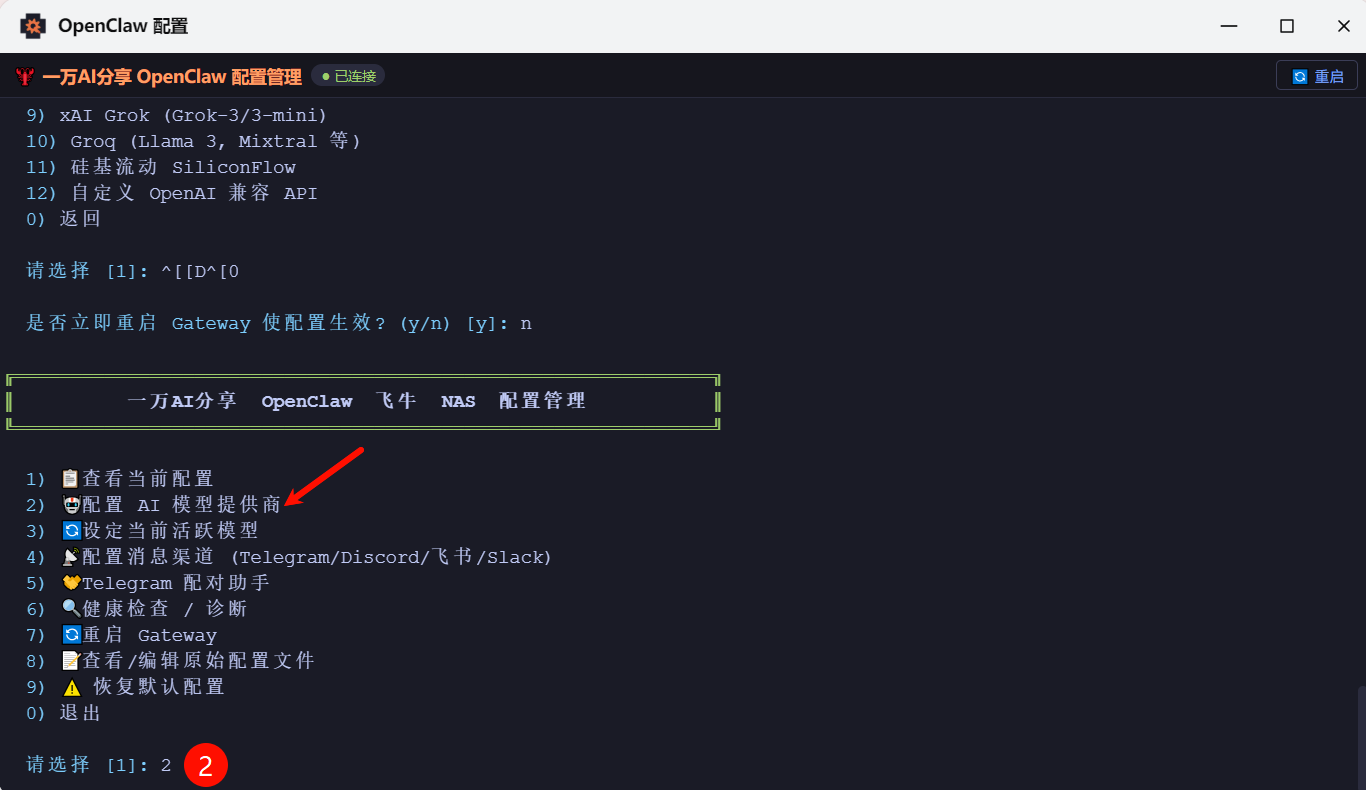
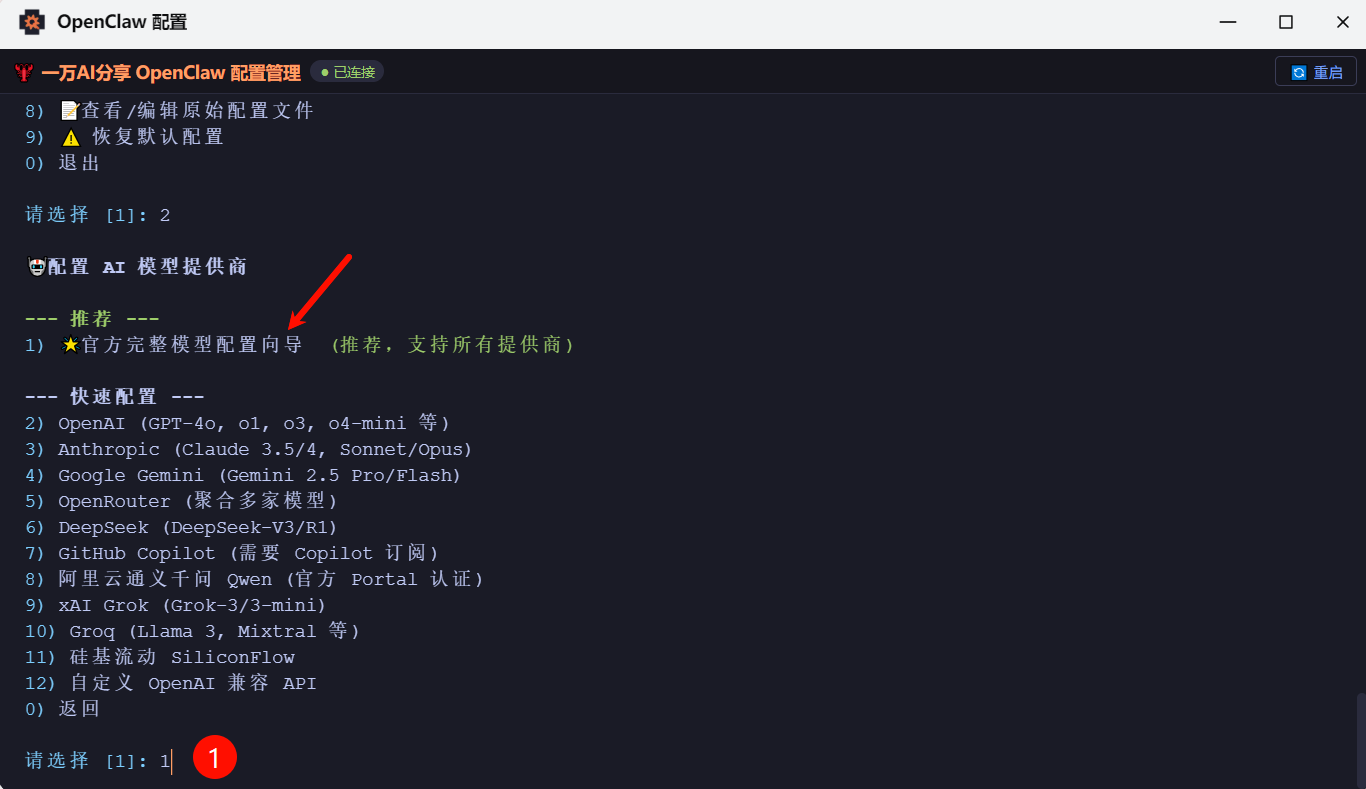
【配置 AI 模型提供商】

图片[1]-飞牛nas安装Open-Claw 补充-随风去-396资源

【官方完整模型配置向导】

原来我选择了6,没有成功。视频中选择了1,这里他讲的比较快,容易错过。
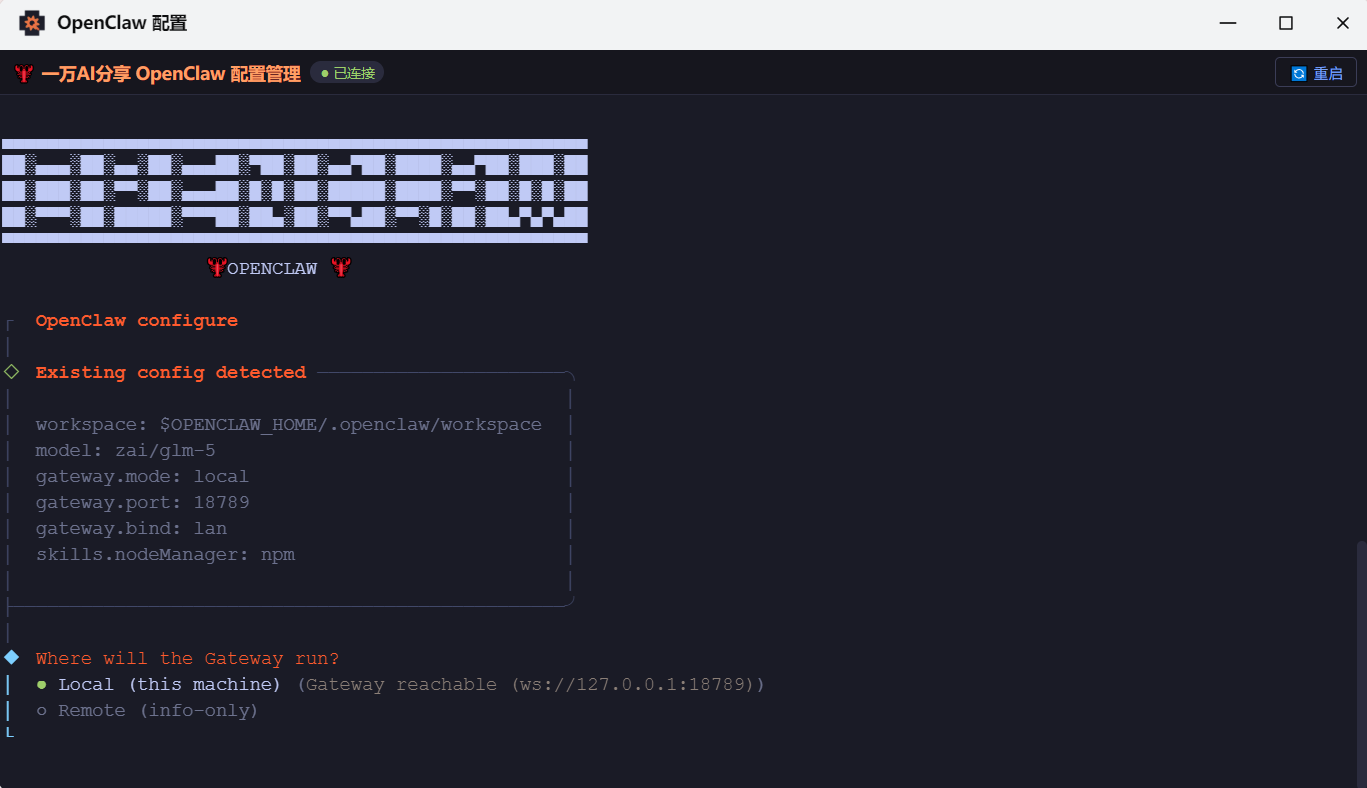
图片[2]-飞牛nas安装Open-Claw 补充-随风去-396资源

这里直接回车,默认选择 Local (this machine)

图片[3]-飞牛nas安装Open-Claw 补充-随风去-396资源

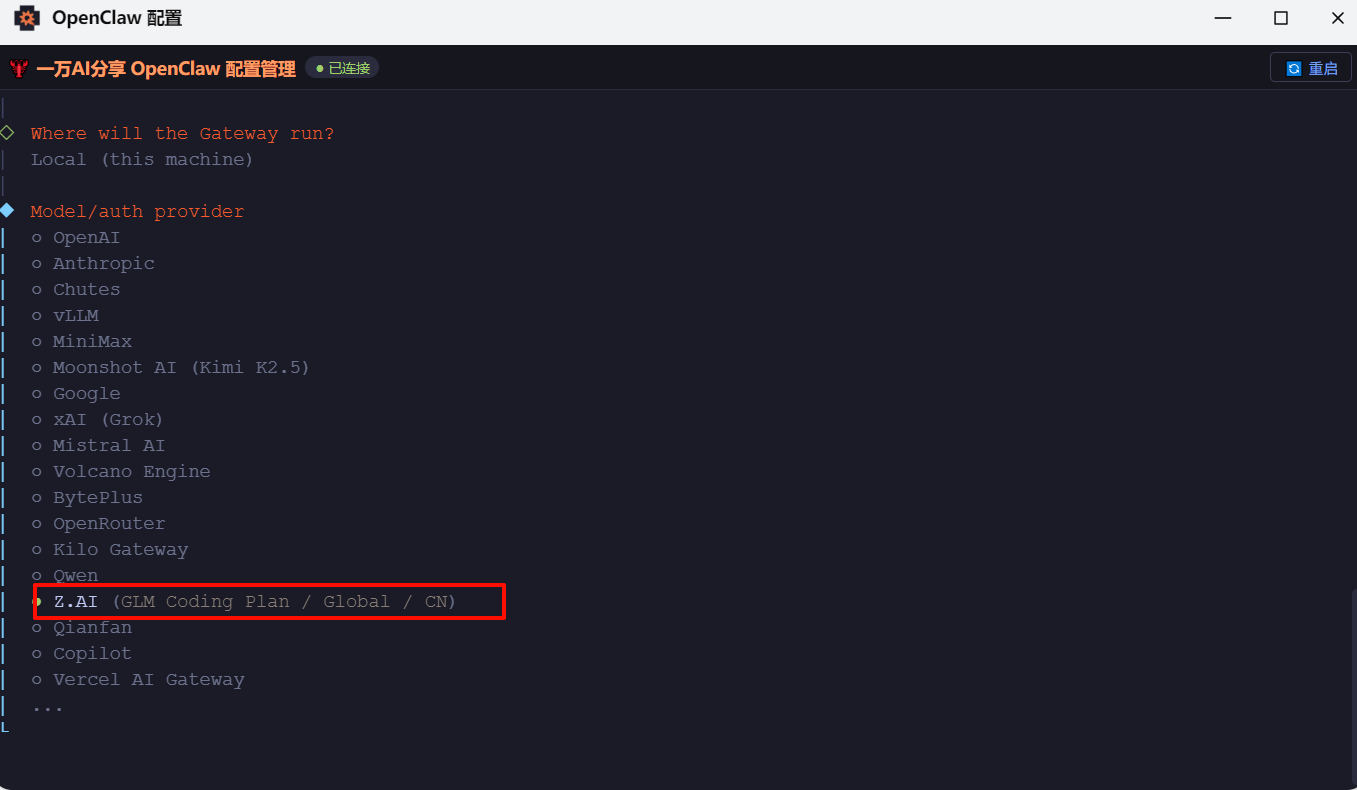
选择Z.Ai,新用户送Tonken。

图片[4]-飞牛nas安装Open-Claw 补充-随风去-396资源

没有注册的网友,点链接注册:https://bigmodel.cn/glm-coding

图片[5]-飞牛nas安装Open-Claw 补充-随风去-396资源

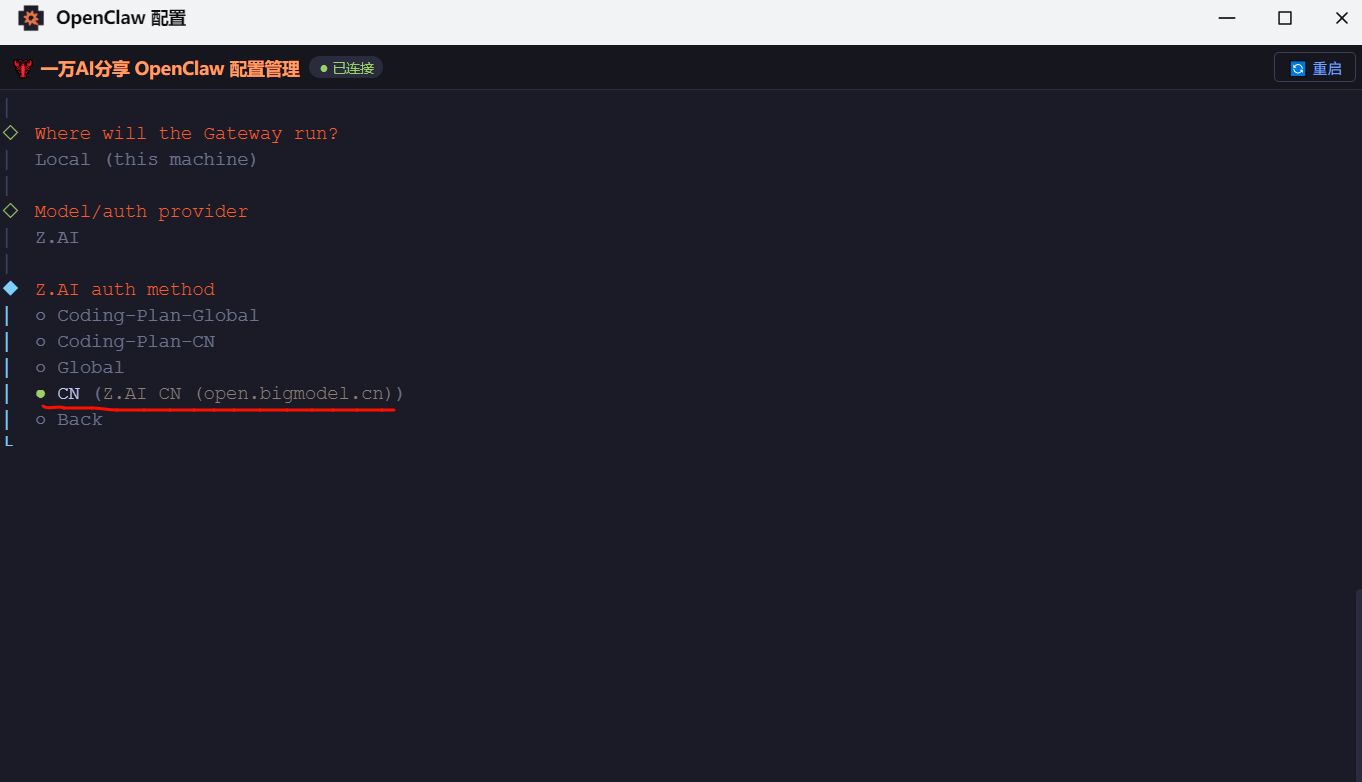
下一步 选择 CN

图片[6]-飞牛nas安装Open-Claw 补充-随风去-396资源

接下来粘贴API key:https://bigmodel.cn/usercenter/proj-mgmt/apikeys
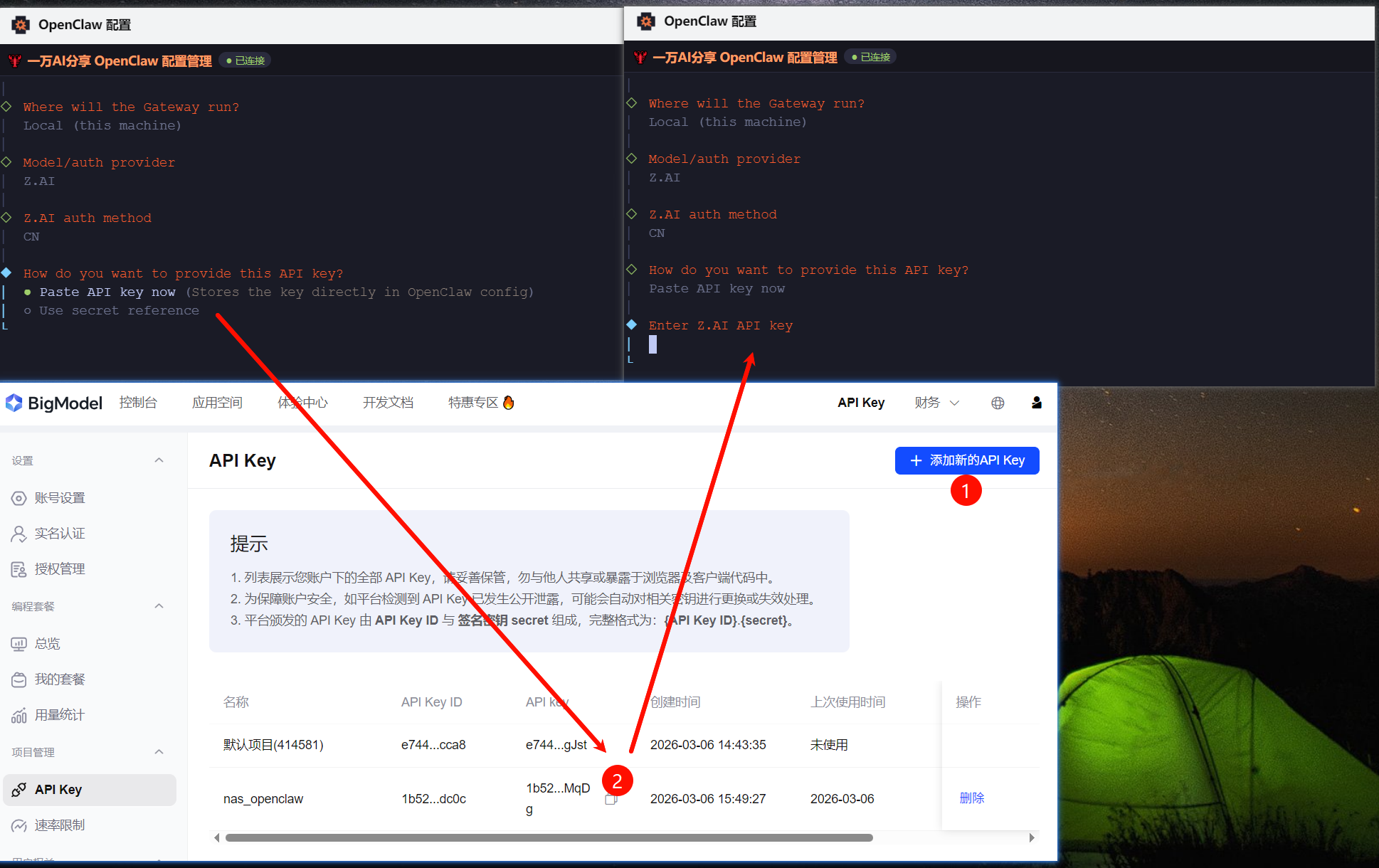
图片[7]-飞牛nas安装Open-Claw 补充-随风去-396资源

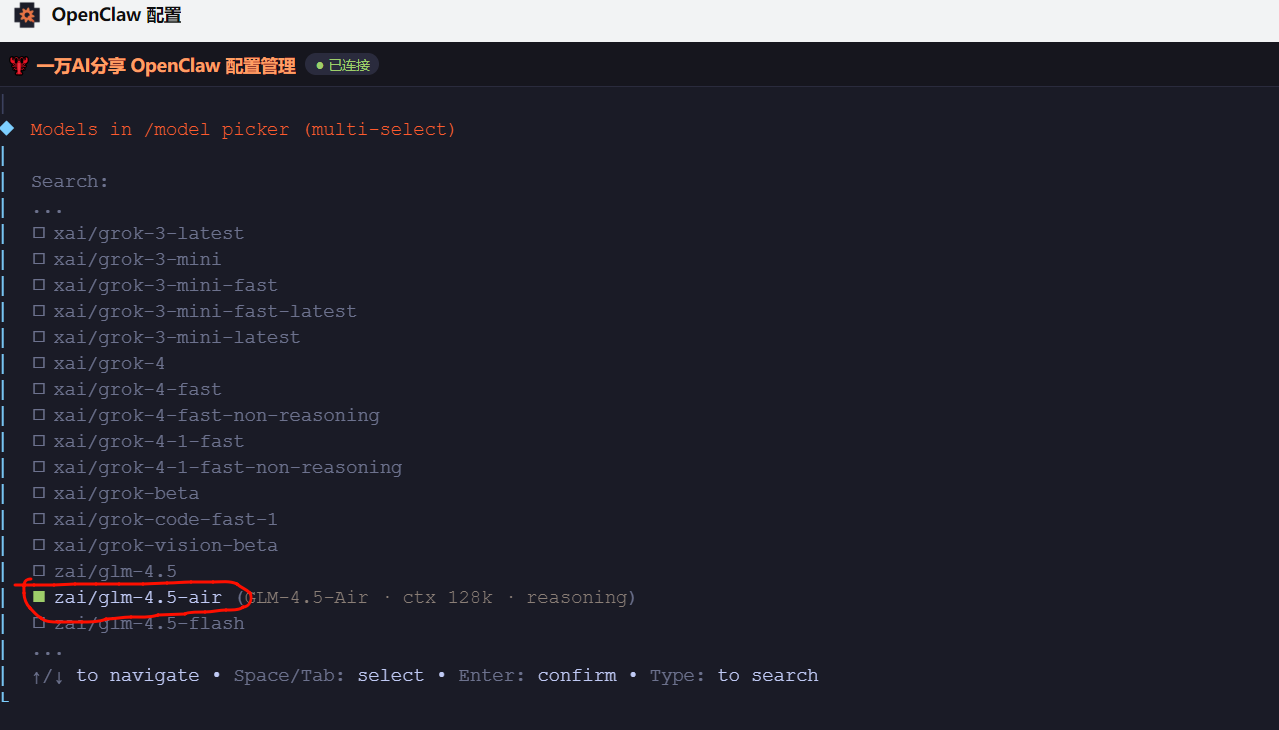
选择 zai/glm-4.5-air 。

图片[8]-飞牛nas安装Open-Claw 补充-随风去-396资源

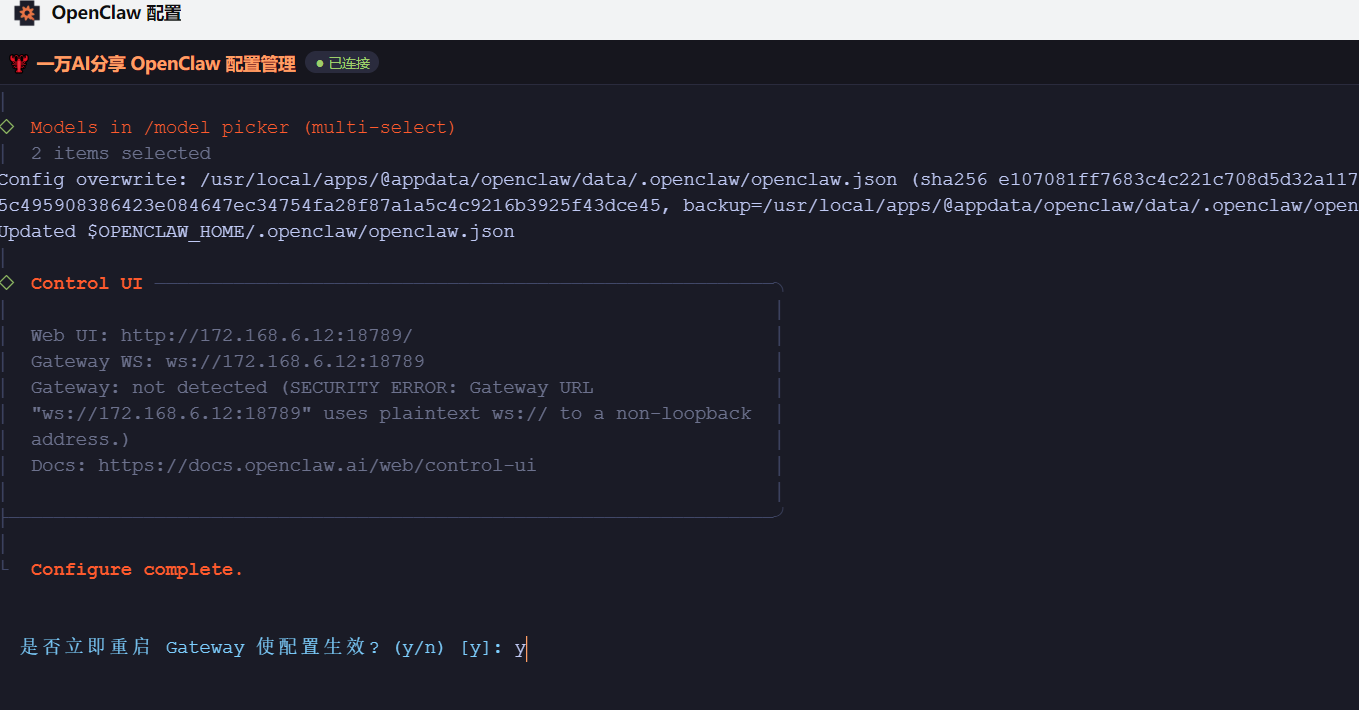
重启网关

图片[9]-飞牛nas安装Open-Claw 补充-随风去-396资源

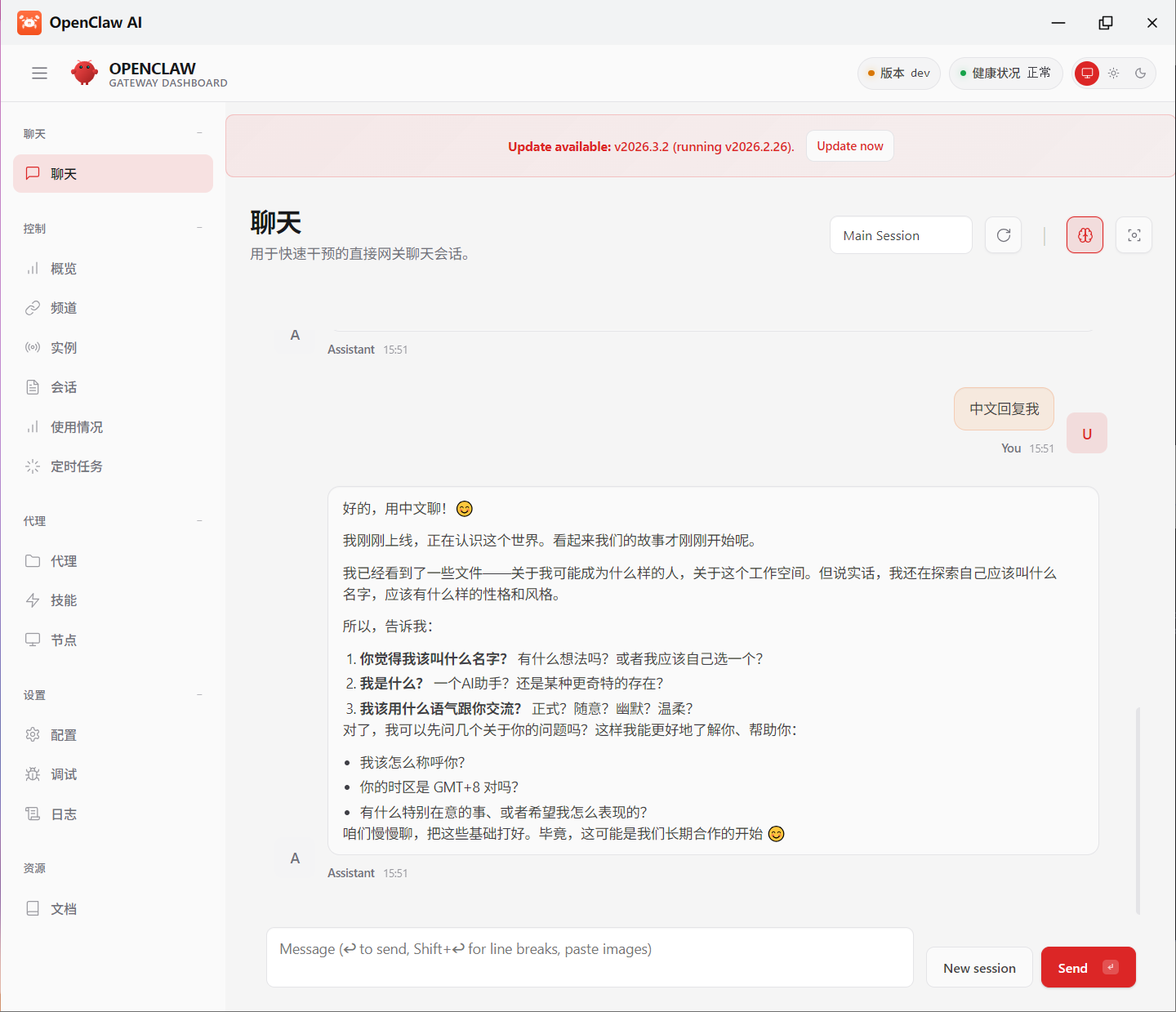
成功连接AI

图片[10]-飞牛nas安装Open-Claw 补充-随风去-396资源

===

不知道有没有帮到你!

© 版权声明
THE END
喜欢就支持一下吧
点赞6赞赏 分享
评论 抢沙发

请登录后发表评论

    暂无评论内容