



先说在前面:关于 “本地开心版”
兰空图床Lsky Pro本地无需授权版(基于 V2.2.3),特点如下:
- ✅ 输入任意授权密钥均可使用(无需联网验证)
- ✅ 不依赖官方服务器,所有操作在自己服务器完成
- ✅ 安装步骤和正版几乎一致,新手可轻松上手
⚠️ 重要声明:此版本仅供学习交流使用,建议 24 小时内删除。支持正版请前往兰空图床官网购买授权~
本教程是我记录自己实际部署兰空图床的全过程 —— 为了把每一步细节都讲透彻,表述上可能会有些口语化、甚至带点 “口水话”,若显得啰嗦影响了阅读体验,还请大家多多理解呀~ 李姐万岁!
文章参考:https://acofork.com/posts/lskypro-local/
视频教程: https://www.bilibili.com/video/BV1UieUzQEvq/
一、安装包与工具准备
1. 安装包下载
- 主下载链接:http://r2.072103.xyz/2xnzlskypro223.zpaq
- 解压密码:2xnz二叉树树 (使用 Bandizip,旧版本不支持 zpaq 格式)
- 备用链接:https://imgteo.814925.xyz/file/waline/1765866343987_2xnzlskypro223.zip(自己上传无解压密码)
- 备用链接:https://zmd396.lanzout.com/ix7bG3k2qjkb
- 备用链接:https://www.123865.com/s/zExDVv-Eytbd
下载后保存到电脑本地,后续会上传到服务器。
二、服务器环境配置
1. 服务器基础信息
- 服务器型号:Flexus 应用服务器 L 实例(香港节点)
- 配置:2核 | 2GiB 内存
- 操作系统:Ubuntu 24.04
2. 安装宝塔面板
- 操作:执行宝塔官方提供的单条安装命令(参考官方教程,步骤简单)正式版:11.4.0Ubuntu/Deepin一键安装命令
wget -O install_panel.sh https://download.bt.cn/install/install_panel.sh && sudo bash install_panel.sh ssl2511043.安装教程
3.1 安装 PHP 版本
- 要求:PHP 版本 ≥ 8.2(教程使用 PHP 8.2.28)
- 操作:
- 宝塔面板 → 软件商店 → 搜索「PHP」
- 找到「PHP 8.2」点击安装(其他版本如 8.3/8.4 可按需选择,但需满足 ≥8.2 要求)
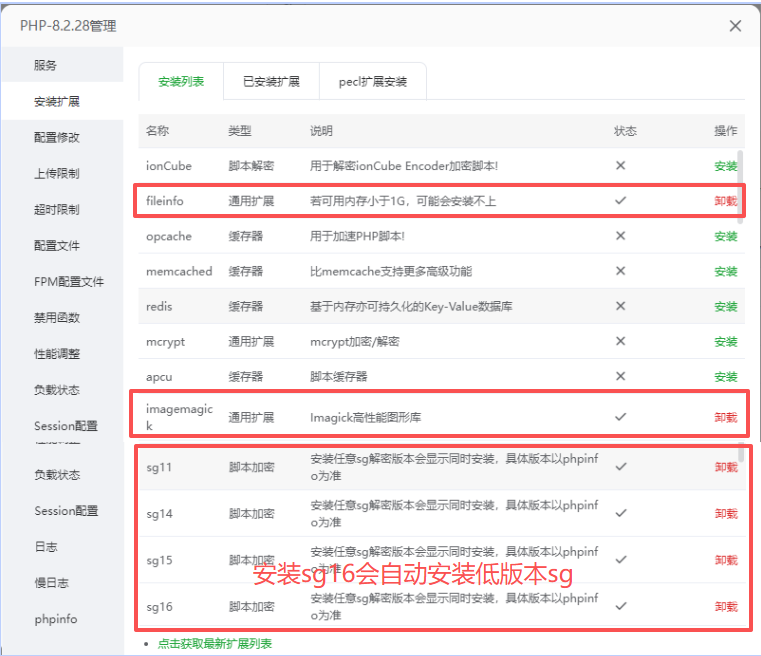
3.2 安装必要 PHP 扩展
操作:安装完 PHP 8.2.28 后,点击右侧「设置」→「安装扩展」
- 核心必装扩展(部分默认已安装,仅需补充缺失项):
- SourceGuardian(宝塔面板中名称为 sg16)
- Fileinfo(通用扩展,内存<1G 可能安装失败)
- Imagick(宝塔面板中名称为 imagemagick,需配合独立包安装)
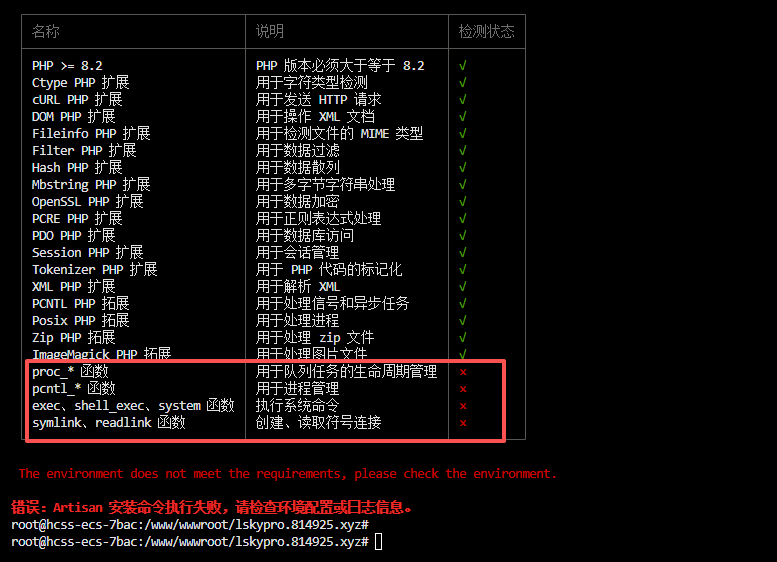
3.3 解除 PHP 禁用函数
- 需删除的禁用函数(避免安装失败)如果这里不去解除函数,运行安装程序的时候会报错
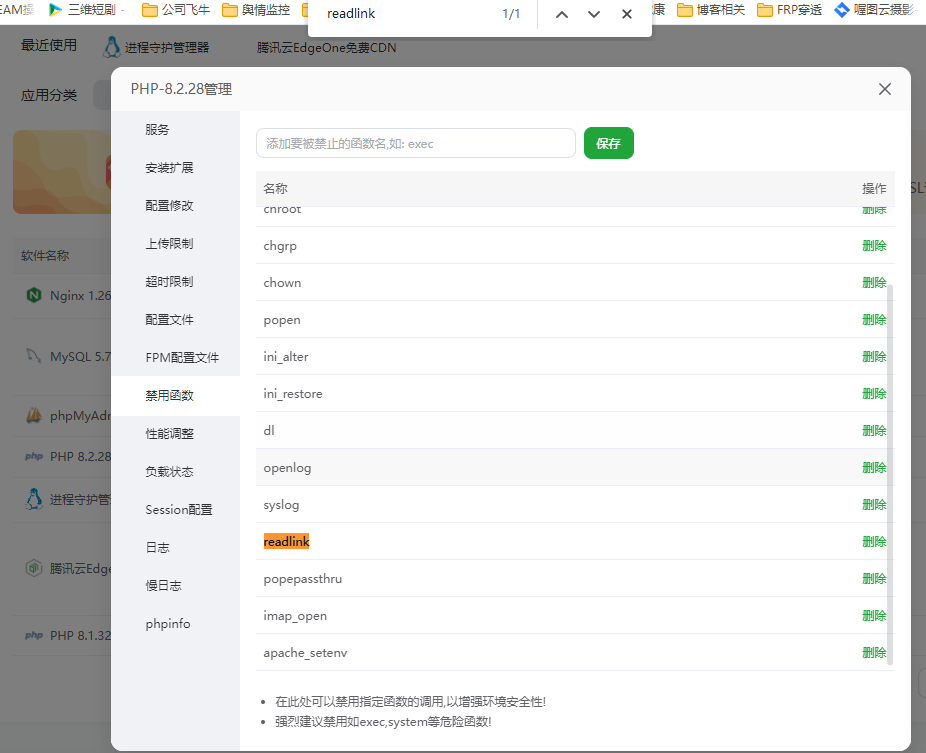
操作:
- 宝塔面板 →软件商店→ PHP 8.2.28 → 「设置」→「禁用函数」
- 搜索上述函数,点击「删除」解除禁用,保存设置
- proc_* 系列函数
- pcntl_* 系列函数这个函数有点多 我是全部搜索删除的(全部删除)
- exec、shell_exec、system
- symlink、readlink
3.4 安装 ImageMagick 独立包
注意:Imagick PHP 扩展 + ImageMagick 独立包 两者必须同时安装
- 操作步骤(通过 SSH 终端执行):
#检查系统是否安装 imageMagick
dpkg -l | grep imagemagick
#如果没有任何输出则表示没有安装。
#安装
sudo apt install imagemagick三、创建站点与上传源码
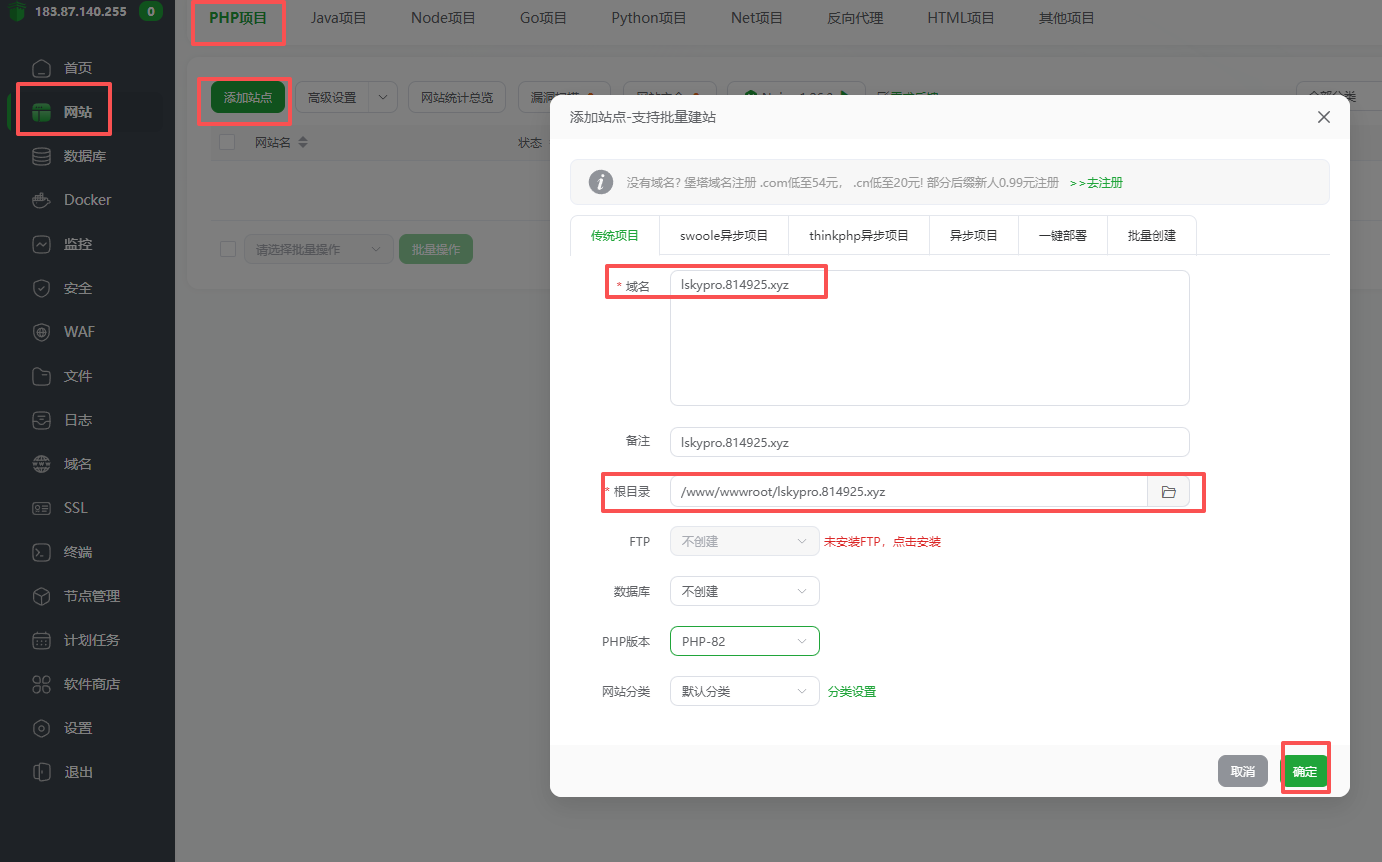
1. 创建站点
- 操作步骤:
- 宝塔面板 → 网站 → 「添加站点」
- 配置项:
- 项目类型:传统项目
- 域名:输入自己的域名(示例:lskypro.814925.xyz)
- 根目录:默认生成(示例:/www/wwwroot/lskypro.814925.xyz)
- FTP:不创建
- 数据库:不创建
- PHP 版本:选择「PHP-8.2」
- 点击「确定」完成创建
2. 上传并解压源码
- 操作步骤:
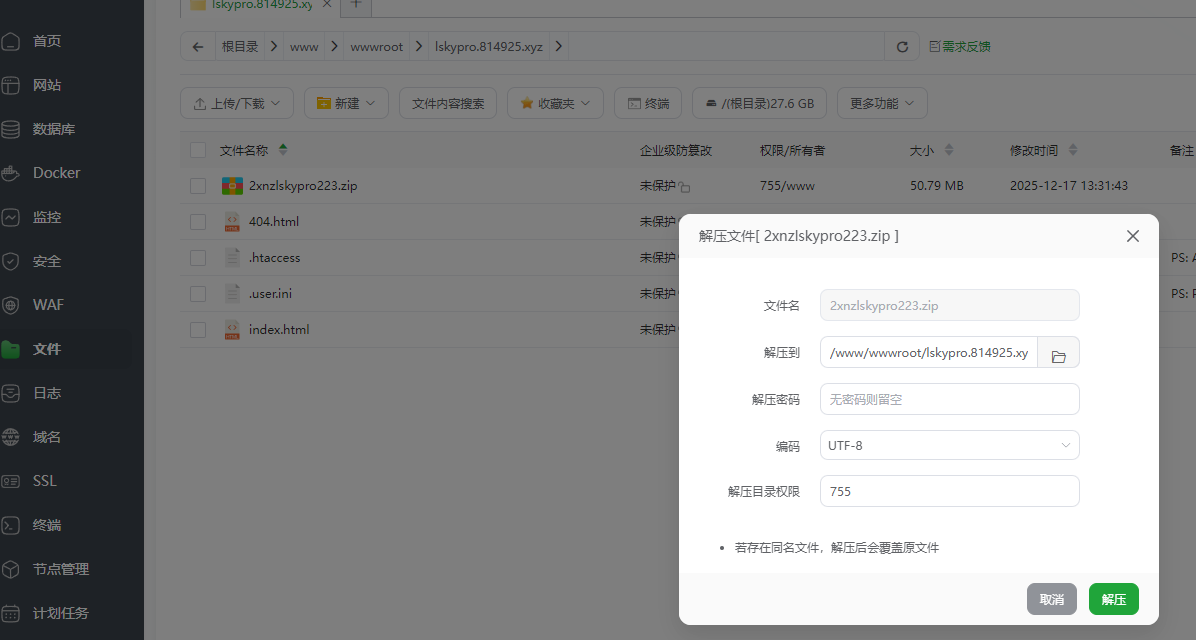
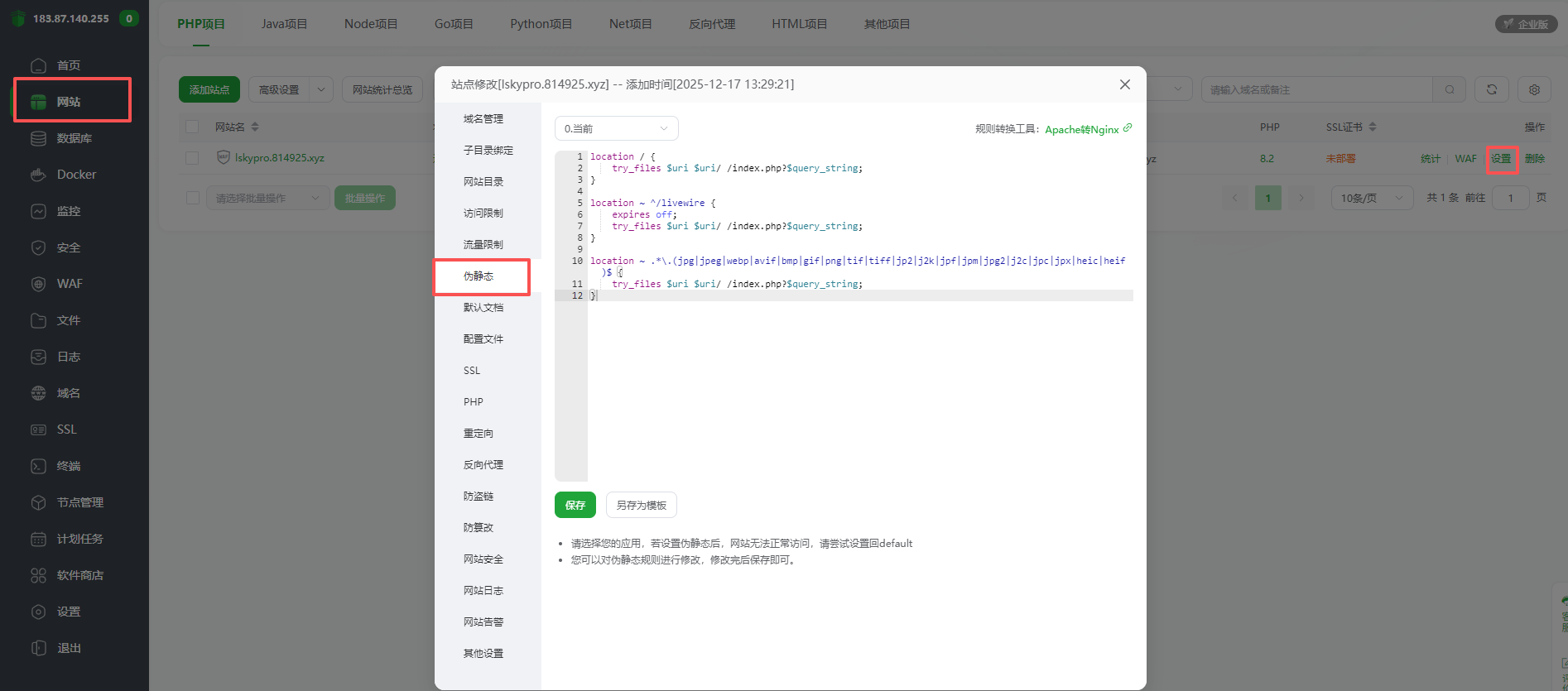
3. 配置伪静态
- 操作步骤:
- 宝塔面板 → 对应站点 → 「设置」→「伪静态」
- 粘贴以下代码(官网提供),点击「保存」:
location / {
    try_files $uri $uri/ /index.php?$query_string;
}

location ~ ^/livewire {
    expires off;
    try_files $uri $uri/ /index.php?$query_string;
}

location ~ .*.(jpg|jpeg|webp|avif|bmp|gif|png|tif|tiff|jp2|j2k|jpf|jpm|jpg2|j2c|jpc|jpx|heic|heif)$ {
    try_files $uri $uri/ /index.php?$query_string;
}
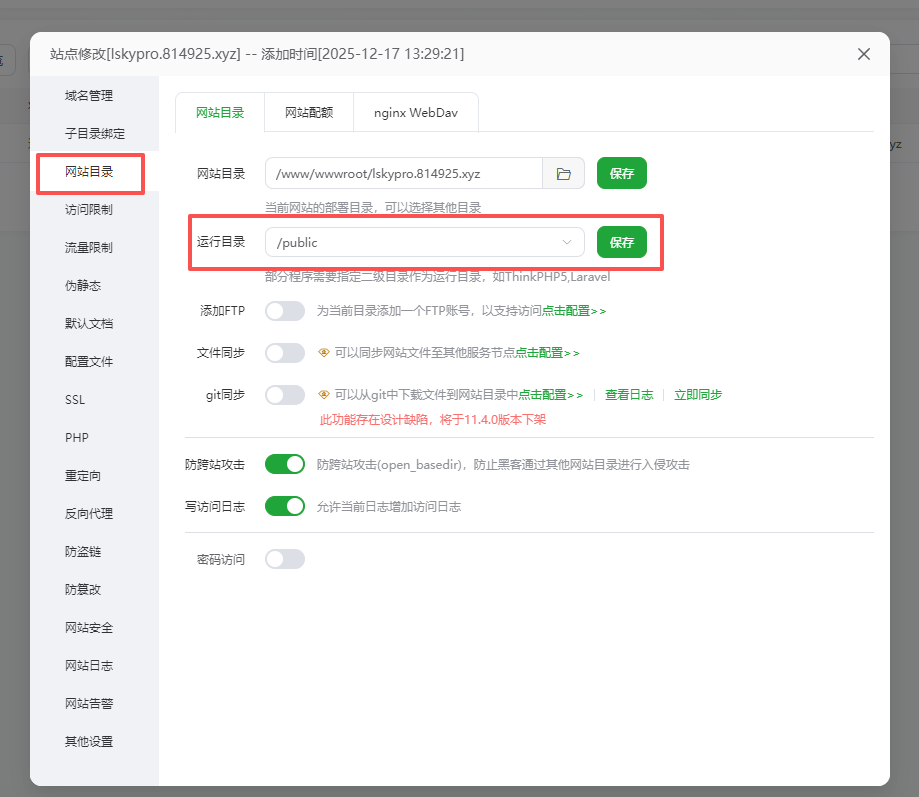
4. 修改运行目录
- 操作:
- 宝塔面板 → 对应站点 → 「设置」→「网站目录」
- 运行目录:选择「/public」,点击「保存」
四、执行安装脚本
1. 执行命令:(SSH 终端)
#进入站点目录
cd /www/wwwroot/lskypro.814925.xyz
#安装脚本文件instal1.sh,我们给该脚本赋予可执行权限
chmod +x install.sh
#然后执行安装脚本
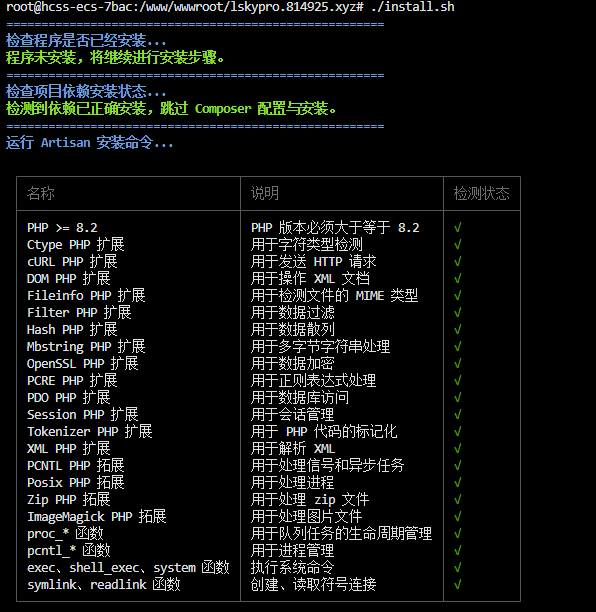
./install.sh
检测状态应该是全部勾选,如果提示缺少就说明前面为未安装成功,去检查对应的扩展
2. 跟随脚本提示配置
- 配置项说明:
- 应用名称:默认「Lsky Pro+
- 应用域名:填写已绑定的域名(示例:https://lskypro.814925.xyz,需准确填写,避免后期修改数据库)
- 授权密钥:输入任意授权密钥均可使用(无需联网验证)
- 数据库:推荐使用默认的SQLite 3.350+ 直接默认回车既可以不允许去创建
- 管理员账号:输入邮箱和密码(后续登录使用)
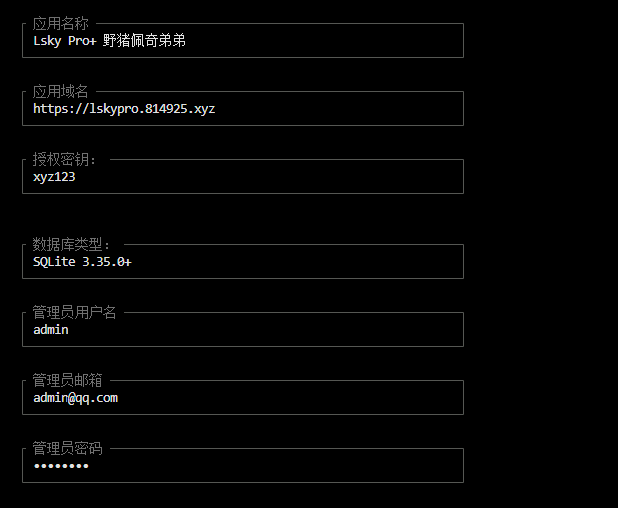
这样就是提示安装成功了 ,一路回车既可 若提示「无法设置文件所有者」,无需处理,后续功能不影响
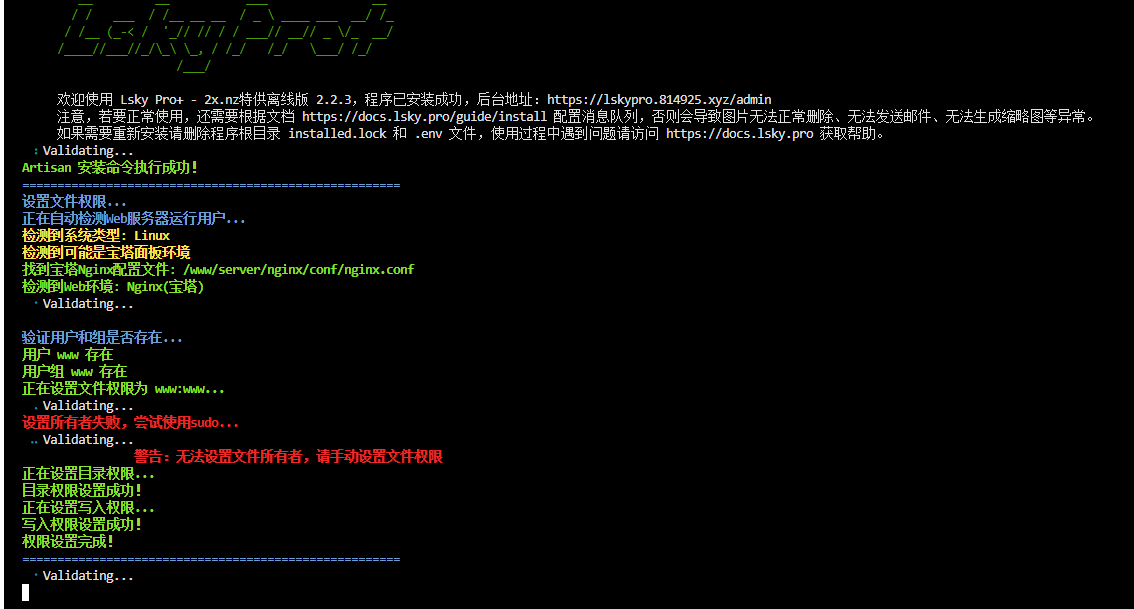
五、后续配置(必做)
1. 配置消息队列(解决图片上传、缩略图生成异常)
1.1 安装进程守护工具
- 操作:宝塔面板 → 软件商店 → 搜索「进程守护」→ 安装
1.2 添加守护进程
- 操作步骤:
- 进程守护 → 「添加守护进程」
- 配置项:
- 名称:自定义(英文,示例:lskypro)
- 启动用户:root
- 运行目录:站点根目录(示例:/www/wwwroot/lskypro.814925.xyz)
- 启动命令:php artisan queue:work
- 进程数量:1(默认即可)
- 点击「确定」,启动进程
![图片[11]-兰空图床Lsky-Pro+付费版部署教程:从环境配置到安装完成,小白也能轻松上手](https://qn.396zy.cn/wp-content/uploads/2026/03/20260308082137194.png)
2. 配置计划任务
- 操作步骤(SSH 终端):
- 进入站点目录:
cd /www/wwwroot/lskypro.814925.xyz2.编辑定时任务:
crontab -e- 选择编辑器:输入「1」(nano,最简单)
- 粘贴以下代码:
* * * * * cd /www/wwwroot/app.com && php artisan schedule:run >> /dev/null 2>&15.保存退出:按「Ctrl+X」→ 输入「Y」→ 回车确认
注意:这里打开可能默认有其他代码你全部删除 然后粘贴上面的代码既可
![图片[12]-兰空图床Lsky-Pro+付费版部署教程:从环境配置到安装完成,小白也能轻松上手](https://qn.396zy.cn/wp-content/uploads/2026/03/20260308082345175.png)
六、收尾配置
1. 域名解析
- 操作:登录域名服务商后台,将域名 A 记录指向服务器 IP 地址
2. SSL 证书配置
- 操作:宝塔面板 → 对应站点 → 「SSL」→ 申请免费证书(Let’s Encrypt)→ 自动部署
3. 访问测试
- 打开浏览器,输入配置的域名(示例:https://lskypro.814925.xyz)
- 使用安装时设置的管理员账号登录,即可使用图床功能
八、总结
1.使用 Lsky-Pro
2.付费版用户可以加入 QQ 群获取主题(换主题或许能解决这个页面体验问题)
3.想要白雾林’s Picbed那种上传页的效果,目前还没找到对应的配置教程,等之后查到了会回来补充这部分内容。
4.另外提个实用建议:如果已经部署了付费版,但其实用不上它的很多功能,不如直接换开源版部署 —— 不仅步骤比本教程更简单、还更轻量,对服务器的配置要求也更低,用起来会更省心。
⚠️ 须知
说明:本文图片存储依赖 CloudFlare-ImgBed 图床服务,结合多吉云 CDN 加速。
相关阅读:图床部署












暂无评论内容