



配置方法
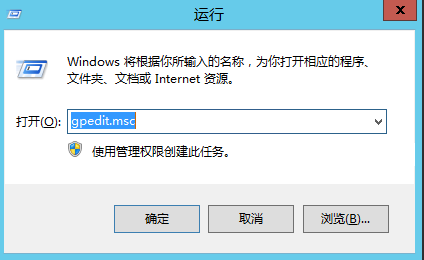
1、 按”Windows+R”在运行的输入框里面输入“gpedit.msc”命令然后点击确定。
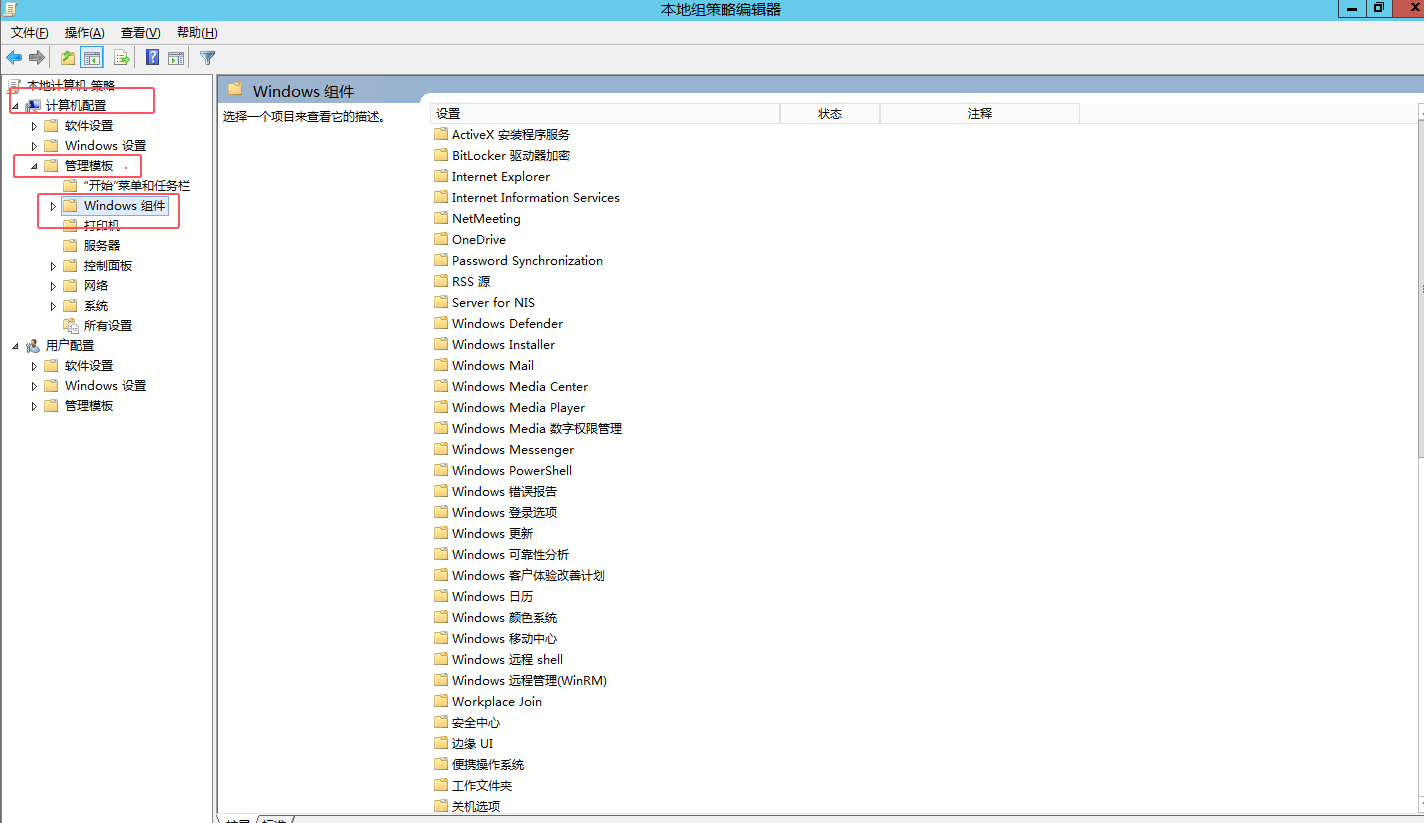
2、在“计算机组策略”中依次展开 计算机配置-管理模板-windows组件。
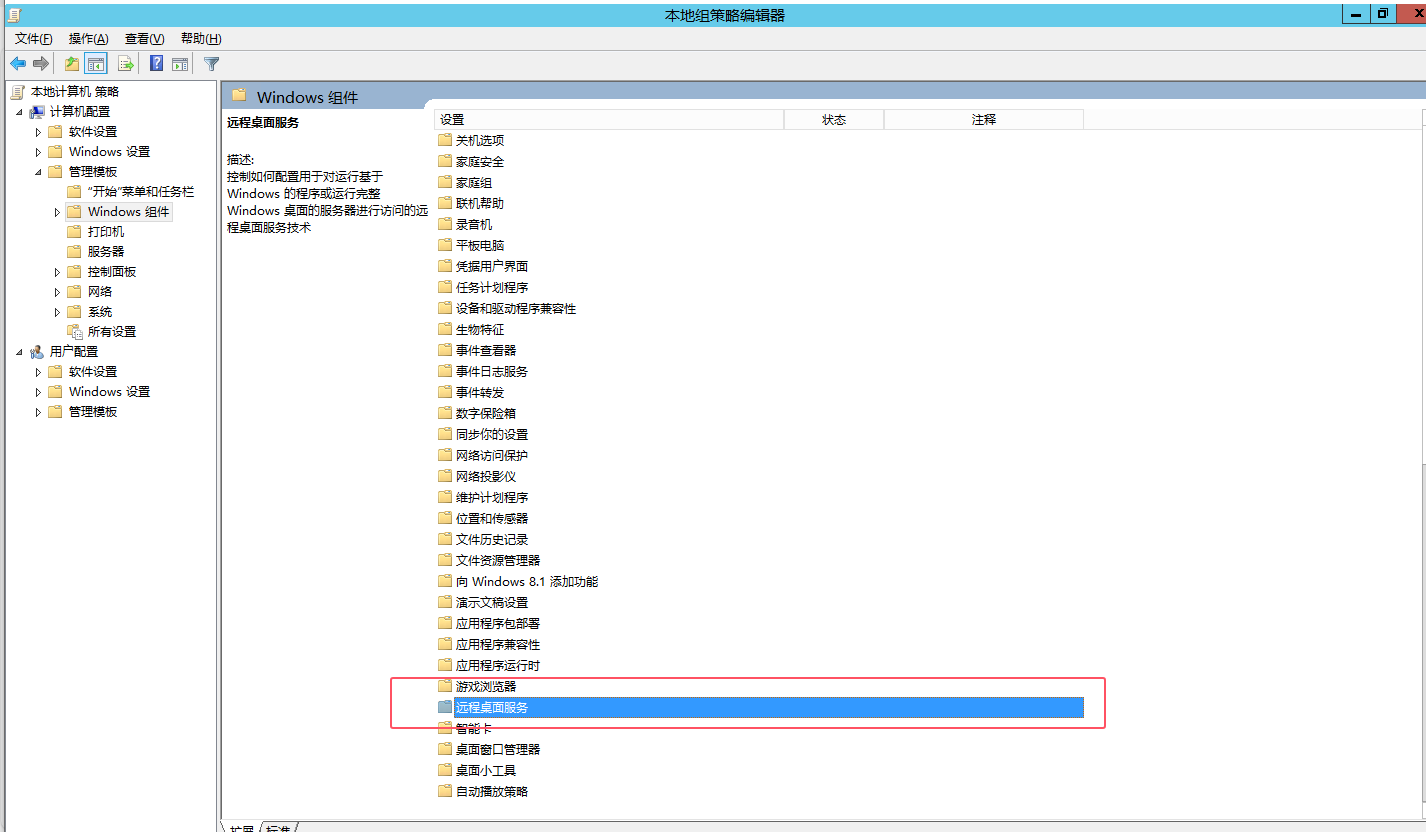
3、在右边的菜单中选择打开“远程桌面服务
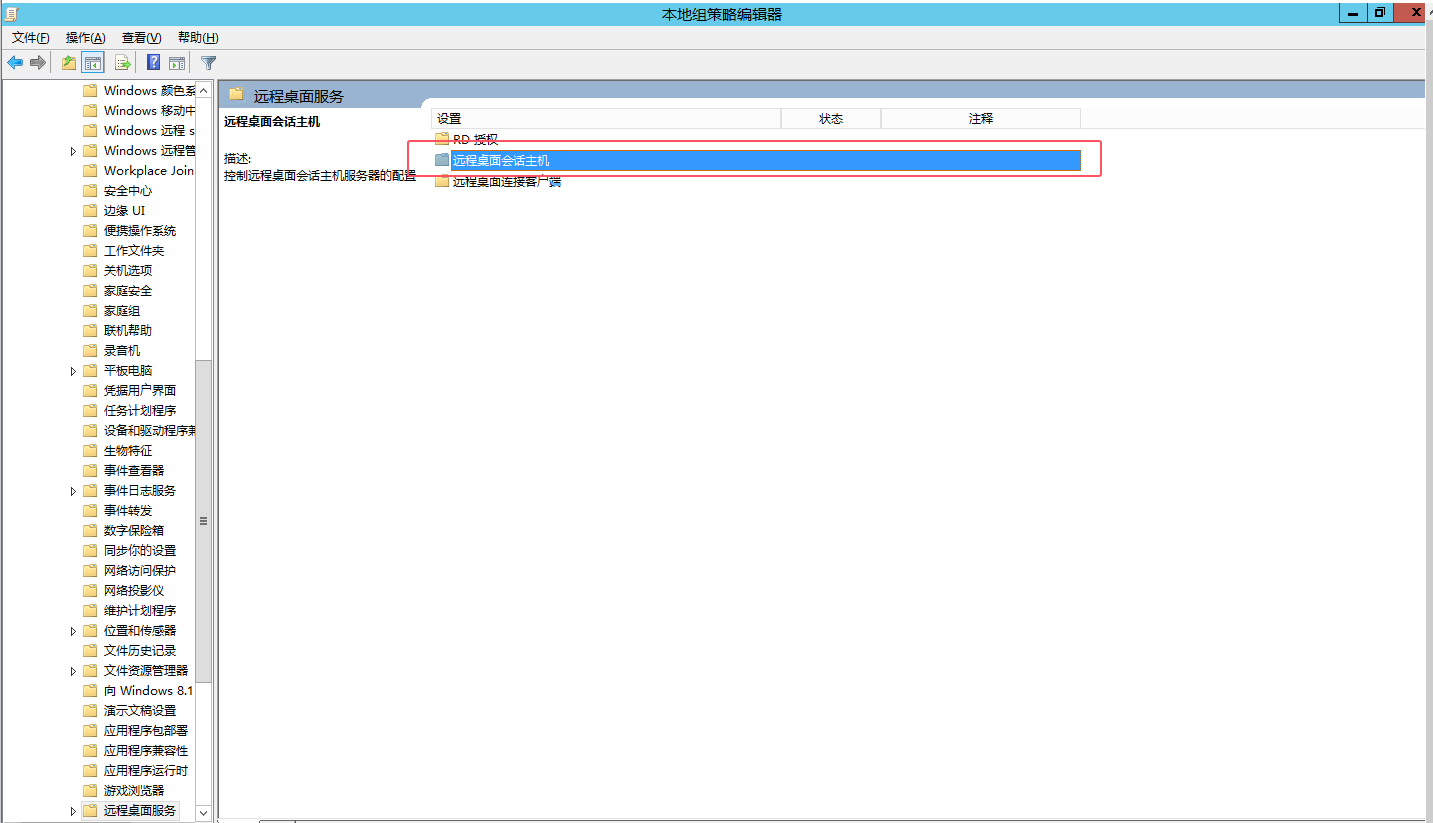
4、打开“远程桌面会话主机”。
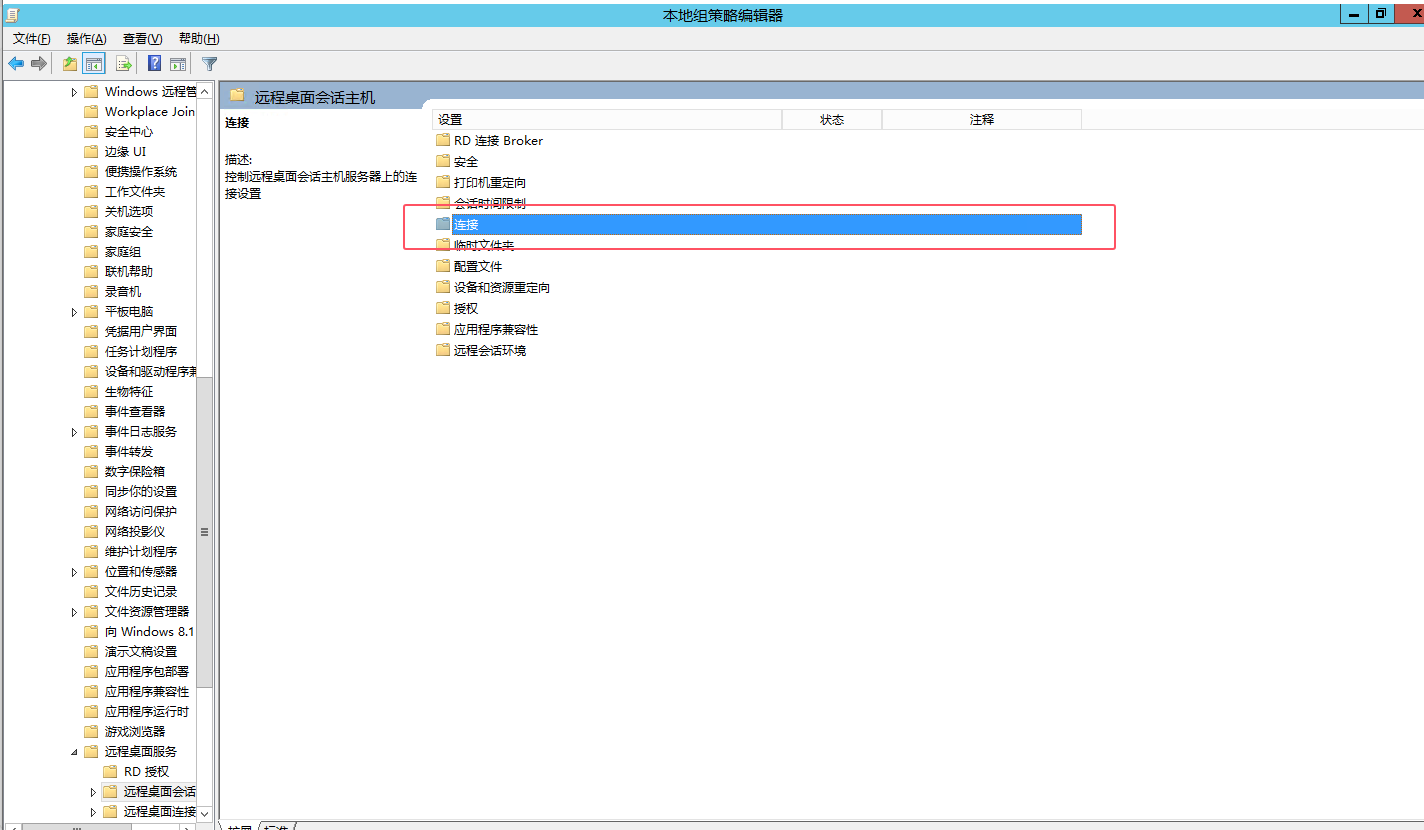
5、在“远程桌面会话主机”界面中双击打开“连接”。
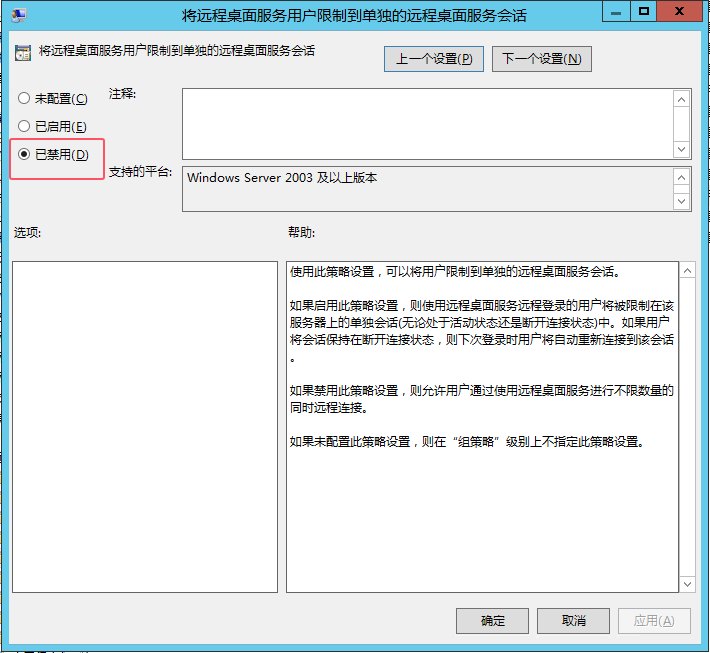
6、在“将远程桌面服务用户限制到单独的远程桌面服务会话”界面中选择“已禁用”然后点击确定。
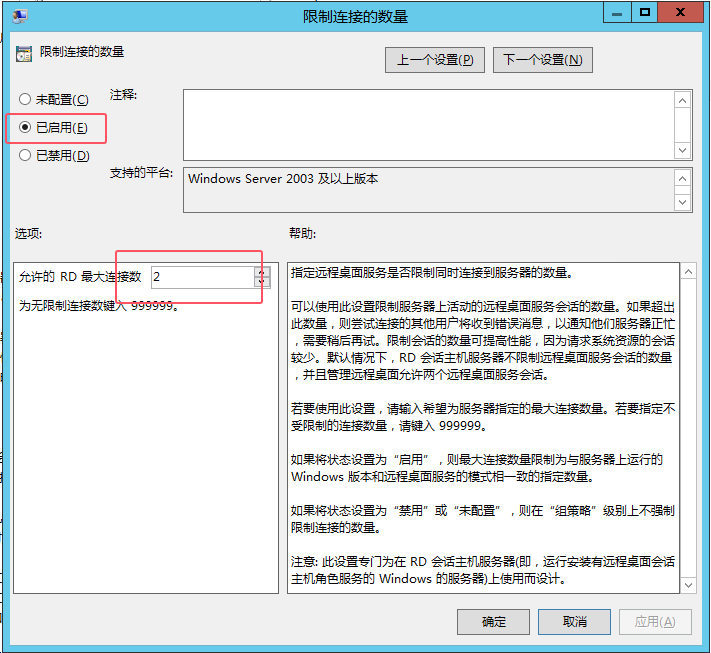
7、在“限制连接的数量”界面中:选择“已启用”,然后在选项里面“允许的RD最大连接数”里面选择你能接受的最大的同时远程的用户数,我这里填写的是2,也就是同时支持2个远程桌面管理,然后点击确定即可。
最后为了保证策略可以生效,重启服务器即可。
© 版权声明
THE END
喜欢就支持一下吧



相关推荐












暂无评论内容